RuneScape-Scherm
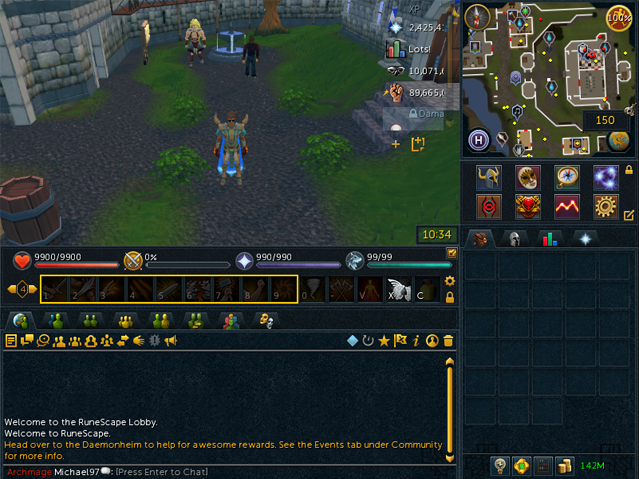
Het Runescape scherm ziet er (op vaste grote) uit zoals de onderstaande afbeelding. Echter kan het verschillen met jou scherm, aangezien het scherm afhangt van jou instellingen. Er zijn twee verschillende clients beschikbaar voor RuneScape 3. Je hebt de NXT-client, deze zorgt voor een verdere render distance. De oorspronkelijke java-client van RuneScape werkt ook nogsteeds.
Legacy of NIS?
Jagex heeft spelers de optie gegeven om het scherm terug te zetten naaar de kleuren die ze vroeger hanteerden. Deze optie heet de legacy mode, en kun je vinden onder instellingen en dan game settings. Met deze optie, zet je dus je scherm terug naar hoe het vroeger was. Ook kun je hier instellen, dat het vechten met de ability-bar, uit gaat. Je gebruikt dan combat zoals het vroeger was. Combinaties hiervan zijn ook mogelijk. Je kunt dus met het Nieuwe Interface Systeem (NIS) spelen, en toch de oude combat hebben. Of je speelt met de ability-bar, maar gebruikt de interface zoals hij vroeger was. Alles is mogelijk met het nieuwe systeem.
Het speelscherm
Het speelscherm is het belangrijkste scherm van het spel.Het spel speelt zich namelijk volledig af in dit scherm. In het speelscherm zie je alle spelers die het spel ook spelen. Ook zie je jou poppetje in dit scherm.
Het spel bestaat uit vele verschillende objecten. Op veel van deze objecten kun je klikken. Als het object nut heeft, dan kun je er met de linker muisknop op klikken. Alle objecten hebben ook de mogelijkheid om met de rechtermuisknop op te klikken. Er ontstaat dan een menu op de plaats waar je rechtermuisknop hebt geklikt. Dit menu zal standaard de opties "Walk here" en "Cancel" bevatten. Met de optie Walk here, zul je lopen naar het vakje waar je rechtermuisknop hebt geklikt. De optie Cancel zal zorgen dat het verschenen menu weer sluit. Bij objecten zul je ook een optie "Examine" krijgen. Door deze optie zal je een beschrijving krijgen van het object. Mocht er een speler staan op de plaats waar jij rechtermuisknop hebt geklikt, dan zul je nog extra opties hebben in dit menu. Je zult namelijk nu ook de opties "Follow", "Trade" en "Req assist" krijgen. De Follow optie zorgt ervoor dat je de desbetreffende speler volgt. Met de Trade optie kun je ruilen met de speler. De Req assist optie zorgt ervoor dat je hulp kunt vragen aan een speler, om iets te doen wat je op jouw level eigenlijk nog niet kan.
De kaart
Op het voorbeeldscherm hierboven zul je ook een wereldkaart zien van RuneScape. Op deze kaart zul je verschillende icoontjes zien, die ieder een betekenis hebben.

Op het plaatje hierboven staat een voorbeeld van de kaart. In de tabel hieronder staat beschreven waar alle icoontjes voor staan, die op de kaart voor kunnen komen:
| Symbool | Nut |
|---|---|
| Klein, wit vierkantje | Geeft aan waar je bent |
| Wit rondje | Andere spelers |
| Rode vlag | Hier ga je heen lopen |
| Gele stip | Personages uit het spel of monsters |
| Rode stip | Spullen die op de grond liggen |
| Groene stip | Spelers uit je friendslist |
| Blauwe stip | Spelers uit je team (minigames) of spelers die dezelfde wilderness cape als jij dragen |
| Paarse stip | Spelers die in dezelfde friends chat als jij zitten |
| Oranje stip | Spelers die in dezelfde clanchat als jij zitten |
De wereldkaart kan worden ingezoomd en uitgezoomd. Je kunt dit doen door met je muis op de wereldkaart te gaan staan, en dan aan het scrollwieltje van je muis te draaien. Dit kan echter alleen als je de NXT-client gebruikt. Als je met je linkermuisknop op de kaart klikt, zul je ook een rood vlaggetje op de kaart zetten. Dit is handig om verder vooruit te navigeren.
Verder staat er nog balletjes op de hoeken van de kaart. Linksboven is het compas, die geeft aan in welke richting je loopt. Rechtsboven is de optie om te rennen. Linksonder is de optie om te home-teleporten, en de optie rechtsonder is om de wereldkaart te openen.
De Ribbons
In de tabel hieronder zie je de ribbons uit het hoofdscherm van RuneScape. Iedere ribbon opent een nieuw menu, die weer voor verschillende toepassingen gebruikt kan worden. Wat elke ribbon doet staat uitgewerkt in de tabel hier beneden
| Plaatje | Naam | Nut |
|---|---|---|
 | Hero | Hier kan je: statussen, skills, pets en achievements zien. Ook kan je of je member bent en hoeveel cash in je pouch zit. |
 | Customisations | Hier kan je: inventory, uitrusting en cosmetische armour vinden. |
 | Adventures | Hier vind je: quests en tasks die je nog moet doen. |
 | Powers | Hier vind je: melee, ranged, magic, defensive en prayers vinden. |
 | Social | Hier vind je: friendlist, friendchat en clanchat. |
 | Upgrades & Extra's | Hier vind je: De optie om membership te kopen, Treasure Hunter, de mogelijkheid om Bonds te kopen en Solomons store. |
 | RuneMetrics | Hier vind je: De informatie over RuneMetrics, met de optie om RuneMetrics Pro te kopen,. |
 | Instellingen | Hier vind je: allemaal opties om al je settings te veranderen. |
De bovenstaande tabel zal er alleen zo uit zien als je Ribbon bar op de Default mode staat. Je kunt de Ribbon bar ook bewerken naar jouw voorkeuren. Dit doe je door middel van het icoontje wat rechts onderin de Ribbon bar staat, het slotje wat linksboven staat zorgt voor het locken van je interface. Je kunt dan niks meer verslepen of verplaatsen.
Legacy mode
Zoals eerder al beschreven, is het mogelijk om gebruik te maken van de ouder interface. Je doet dit onder Instellingen->Game settings->Interface settings. Het scherm zal dan van kleur veranderen, naar de oude kleuren, ook zal de ribbons bar verdwijnen. Je krijgt de oude icoontjes terug. Zie de tabel hieronder voor toelichting.
| Plaatje | Naam | Sneltoets | Nut |
|---|---|---|---|
 | Vechtstijl | F5 | Hier kun je informatie vinden over jezelf en je tegenstander, zoals de zwaktes en welke effecten actief zijn. Ook kun je hier kiezen of je automatisch terug slaat als je aangevallen wordt en in welke skill je xp wilt ontvangen tijdens gevechten. |
 | Noticeboard | Hier kun je je Noticeboard openen en een eventuele actieve taak bekijken. | |
 | Combat academy | Hiermee kun je naar de Combat academy in Lumbridge teleporteren om het combat-systeem te leren. | |
 | Skills | Bij de skills zie je welke levels en xp je hebt. Je ziet er ook hoeveel xp je nog moet voor het volgende level. | |
 | Inventory | F1 | In de inventory zie je wat je bij je hebt. |
 | Uitrusting | F2 | Hier zie je welke kleding je aan hebt. |
 | Prayer | F3 | Met prayer kun je speciale krachten gebruiken. Die kun je met dit knopje aanzetten. |
 | Ability book en spreukenboek | F4 | Hier staan alle abilities en spreuken. |
 | Upgrades & Extra's | Geen | |
 | Friends en ignore list | In de vriendenlijst kun je je vrienden zetten, zodat je met ze kunt praten en kunt zien in welke wereld ze zitten. Er is ook een lijst van personen die je wilt negeren. Je ziet dan niet meer wat ze zeggen. | |
 | Friends chat | Met de friend chat kun je met veel vrienden tegelijk praten, zonder dat je allemaal op dezelfde plek bent. | |
 | Clan chat | Dit is de chat van je clan. Ook kun je de chat van andere clans betreden als zij dat toestaan. | |
 | Instellingen | Bij de instellingen kun je o.a. het volume van de muziek en de helderheid van het scherm aanpassen. Hier staat ook een knop waarmee je kunt rennen. | |
 | Emoties | Als je op één van de emoties die hier staan klikt, gaat je poppetje die emotie doen. | |
 | Muziek | Hier kun je de verschillende liedjes van RuneScape beluisteren. | |
 | Notities | Bij notities kun je 30 notities maken, zodat ze later terug kunt lezen. |
Ability bar
De balk boven het chatscherm is je ability bar. Deze kun je gebruiken om snel bepaalde abilities, voorwerpen of andere dingen te bereiken. Als je een ability of voorwerp naar een van de vakjes sleept, zul je door op dat vakje te drukken of door de toets die bij het vakje hoort in te drukken hetzelfde effect bereiken als wanneer je op het voorwerp in je inventory had geklikt. Je hoeft nu alleen niet steeds naar je inventory en terug te gaan.
Door met de rechtermuisknop op een van de vakjes te drukken krijg, je de opties die bij het voorwerp of bij de ability horen. Ook kun je hier de toets veranderen die bij het vakje hoort. Dit kun je veranderen naar de letters A-Z, de cijfers 0-9 en de tekens -=/\][#';,. - dit zijn de toetsen uitgaande van een Brits toetsenbord, op een ander toetsenbord kan dit dus afwijken. Algemeen gezien zijn dit de toetsen tussen de letters en de Enter-toets.
- Het slotje geeft je de mogelijkheid om je balk "op slot" zetten. Als je balk op slot staat, kun je er niets aan wijzigen tot je hem weer van slot haalt. Ook zal de informatie van voorwerpen en abilities niet getoond worden als je er met je muis overheen zweeft.
- Als je de inhoud van een vakje naar het prullenbakje linksonder sleept, wordt de inhoud van het vakje gewist. Als je met je rechtermuisknop op de prullenbak drukt kun je ook je hele ability balk in één keer wissen.
- De balk boven de vakjes is je adrenalinebalk. Hierop kun je zien hoeveel adrenaline hebt. Als hij halfvol is kun je een zogenaamde Treshold-ability gebruiken, als hij helemaal vol is kun je een Ultimate ability gebruiken. Basic abilities kun je altijd gebruiken. Zie voor meer informatie over abilities het Ability book.
- Met het mintekentje rechtsboven kun je je balk verkleinen zodat je hem niet ziet. Als je balk verkleind is, zul je ook kunnen praten zonder op Enter te hoeven drukken, maar je kunt je balk niet gebruiken. Ook kun je met je rechtermuisknop op deze knop drukken om te wijzigen of je je wapens in je hand houdt of op je rug / aan je riem. Als je ze op je rug hebt zullen andere spelers je total level zien, als je ze in je hand hebt zullen ze je combat level zien.
- Met de twee pijltjes rechts van de vakjes kun je van ability bar wisselen. Je hebt hier totaal vijf van. Het nummer van je huidige balk zie je tussen de twee pijltjes in. Je kunt ook snel wisselen door op Shift + [nummer bak] te drukken. Je kunt door met je rechtermuisknop op het nummer te drukken ook nog kiezen om Alt of Ctrl te gebruiken in plaats van Shift.
De volgende dingen kun je allemaal op je ability balk stoppen:
- Abilities, zie hiervoor het Ability book.
- Voorwerpen, in dit geval zal het de eerste optie gebruiken (behalve Use) als je op de toets drukt. Dit kan voedsel zijn, maar ook wapens (om snel aan te trekken) of ores of vis (om snel te droppen bij het powertrainen).
- Prayers, zie hiervoor Prayer.
- Spreuken, zie hiervoor Magic.
- Emoties, zie hiervoor Emoties.
- Je lifepointssymbool, om jezelf van vergiftiging te genezen als dat kan.
- Je prayersymbool, om je quick-prayers aan/uit te zetten.
- Je ren-energie, om deze aan/uit te zetten.
- Je summoning-symbool, in dit geval zal je actieve left-click-optie gebruikt worden. Zie hiervoor Summoning.
Het chatvenster
Een belangrijk ander aspect van het RuneScape scherm, is het chatvenster. In het standaard scherm staat het chatvenster linksonder. Het chatvenster gebruik je om met andere spelers te kunnen communiceren. Vaak worden er ook meldingen van het spel in gezet.

Onderaan het venster staat jouw naam. Als je op enter drukt en wat typt, komt de tekst achter je naam te staan. Wanneer je getypt hebt, kun je op enter drukken. Het bericht wordt dan verstuurt. Player moderators hebben in het chatvenster een zilveren kroontje voor alles wat ze zeggen. Mensen die bij Jagex werken hebben ALTIJD een gouden kroontje voor hun naam, en mensen met een blauw sterretje voor hun naam hebben een V.I.P. membership package gekocht. Het spraakballonnetje naast je naam kun je op klikken met de rechtemuisknop. Je opent hiermee het quick-chat menu. Quick-chat is een systeem, waarmee je voorgeprogrammeerde dingen kunt zeggen, het systeem is bedoelt om mensen die onder de dertien zijn of mensen die als straf niet meer mogen typen, toch nog in staat te stellen om te praten.
| - | Quick chat | - |
Knoppen op het chatvenster
Het chatvenster heeft ook verschillende knoppen met opties die je aan en uit kunt zetten. In de tabel hieronder staat beschreven wat iedere optie doet.
| Plaatje | Betekenis |
|---|---|
 | Deze optie is om alles wat je niet wilt zien: warbands berichten, 99 leveled etc. |
 | Hiermee zie je alleen boodschappen die het spel geeft, zoals examine- en skillmeldingen. Deze knop heeft een rechtermuisknopoptie: filter. Deze filtert alle onbelangrijke mededelingen van het spel weg, zoals "You swing your pick at the rock". Belangrijke meldingen worden nog wel gegeven. |
 | Als je met de linkermuisknop op deze knop drukt, zie je in je chatvenster alleen wat mensen in de omgeving zeggen. Met de rechtermuisknop kun je instellen van welke mensen uit de omgeving je de berichten wil zien. Met On zie alle berichten. Als je deze knop op friends zet, zie je alleen dingen die vrienden zeggen. Met Hide komen er geen berichten in je chatvenster, maar je ziet wel boven de hoofden van spelers wat ze zeggen. Met Off zie je alleen dingen die player moderators of Jagex moderators zeggen. |
 | Door op deze knop te klikken, zie je alleen berichten uit de friends chat. Met de rechtermuisknop kun je weer kiezen van wie je berichten wilt zien. |
 | Deze knop is hetzelfde als de knop "friends", maar dan voor de clan chat. |
 | Deze knop is hetzelfde als de knop "friends", maar dan voor de clan chat. |
 | Met de linkermuisknop kun je ruil- en duelverzoeken zien. Als je met de rechtermuisknop er op klikt, kun je instellen wie je uit mag dagen en wie met je mag ruilen. |
 | Bekijk met de linkermuisknop wie je om hulp vraagt en stel met de rechtermuisknop in wie jou om hulp mag vragen |
 | Deze knop is de filter knop, als je deze uit vinkt dan is je tekst en ander mans tekst niet meer gefilterd. |
Over deze pagina
Geschreven door Michael97.
Heb je een verbetering voor deze pagina? Stel een wijziging voor!
RuneScape is een handelsmerk van Jagex Ltd uit Groot-Brittannië
© Lunagang 2004 - 2024